Domain altdotnet.de kaufen?
Wir ziehen mit dem Projekt
altdotnet.de um.
Sind Sie am Kauf der Domain
altdotnet.de interessiert?
domain@kv-gmbh.de · 0541-91531010
Domain altdotnet.de kaufen?
Wie erstelle ich mit der Dymo Label Software einen QR-Code für Excel?
Um einen QR-Code für Excel mit der Dymo Label Software zu erstellen, öffnen Sie die Software und wählen Sie die Option "QR-Code" aus. Geben Sie die gewünschten Informationen ein, die im QR-Code enthalten sein sollen, wie beispielsweise den Link zu Ihrer Excel-Datei. Passen Sie das Design des QR-Codes nach Ihren Wünschen an und drucken Sie ihn dann aus. **
Wie erstelle ich in Excel Buttons mit Formatierung oder Programmierung?
Um in Excel Buttons mit Formatierung oder Programmierung zu erstellen, kannst du die Entwicklertools aktivieren, indem du auf "Datei" -> "Optionen" -> "Menüband anpassen" gehst und dort die Entwicklertools auswählst. Anschließend kannst du über "Entwicklertools" -> "Steuerelemente" verschiedene Buttons einfügen. Diese Buttons können dann mit Makros oder VBA-Code programmiert werden, um bestimmte Aktionen auszuführen. Du kannst die Buttons auch formatieren, indem du auf "Eigenschaften" klickst und dort Größe, Farbe, Schriftart usw. anpasst. Mit dieser Methode kannst du interaktive und benutzerfreundliche Excel-Tabellen erstellen. **


Ähnliche Suchbegriffe für Projektmanagement-mit-Excel-Sonstige
Top-Angebote
Produkte zum Begriff Projektmanagement-mit-Excel-Sonstige:
-
Projektmanagement Lite. Entwicklung eines Basis-Projektmanagement-Katalogs für Projektmanagement-Offices, Taschenbuch von Anonymous, GRIN,Projektmanagement Lite. Entwicklung Eines Basis-projektmanagement-katalogs Für Projektmanagement-offices, Taschenbuch Von Anonymous, Grin, 978-3-346-14570-3, Seitenanzahl: 12847,95 €*Versand: 0,00 €Sichere Weiterleitung zum Anbieter
-
Schels, Ignatz: Projektmanagement mit ExcelProjektmanagement mit Excel , Projekte planen, überwachen und steuern. Für Microsoft 365. Inkl. E-Book , Servopumpen > Sportfederung , Auflage: 3. Auflage, Erscheinungsjahr: 20201109, Produktform: Kassette, Inhalt/Anzahl: 1, Inhalt/Anzahl: 1, Autoren: Schels, Ignatz~Seidel, Uwe M., Auflage: 21003, Auflage/Ausgabe: 3. Auflage, Seitenzahl/Blattzahl: 350, Keyword: Budget; Business Intelligence; Controlling; Excel; Excel 2016; Makros; Office 365; Power BI Desktop; PowerQuery; Projektmanagement; Ressourcen; Tabellenkalkulation; Vorlagen, Fachschema: Management / Projektmanagement~Projektmanagement - Projektmarketing~Kalkulation / Tabellenkalkulation~Tabellenkalkulation, Fachkategorie: Tabellenkalkulation, Thema: Optimieren, Warengruppe: HC/Anwendungs-Software, Fachkategorie: Projektmanagement, Thema: Verstehen, Text Sprache: ger, Sender’s product category: BUNDLE, Verlag: Hanser Fachbuchverlag, Verlag: Hanser Fachbuchverlag, Verlag: Hanser, Carl, Verlag GmbH & Co. KG, Länge: 247, Breite: 182, Höhe: 22, Gewicht: 750, Produktform: Gebunden, Genre: Mathematik/Naturwissenschaften/Technik/Medizin, Genre: Mathematik/Naturwissenschaften/Technik/Medizin, Beinhaltet: B0000057555001 B0000057555002, Beinhaltet EAN: 9783446913349 9783446913356, Vorgänger EAN: 9783446447974, eBook EAN: 9783446467910, Herkunftsland: DEUTSCHLAND (DE), Katalog: deutschsprachige Titel, Katalog: Gesamtkatalog, Katalog: Lagerartikel, Book on Demand, ausgew. Medienartikel, Relevanz: 0004, Tendenz: 0, Unterkatalog: AK, Unterkatalog: Bücher, Unterkatalog: Hardcover, Unterkatalog: Lagerartikel, WolkenId: 144963639,99 €*Versand: 0,00 €Sichere Weiterleitung zum Anbieter
-
Erstellung eines Konzepts zur Einführung von Projektmanagement in Kombination mit einer Projektmanagement-Software in Unternehmen mit internationalenErstellung Eines Konzepts Zur Einführung Von Projektmanagement In Kombination Mit Einer Projektmanagement-software In Unternehmen Mit Internationalen Projekten Durch Gezielte Einführungsmaßnahmen, Taschenbuch Von Anja Walter, Grin,...68,00 €*Versand: 0,00 €Sichere Weiterleitung zum Anbieter




-
Wie öffne ich eine Excel-Anwendung mit Parametern?
Um eine Excel-Anwendung mit Parametern zu öffnen, kannst du die Befehlszeile verwenden. Öffne das Startmenü, suche nach "cmd" und öffne die Eingabeaufforderung. Gib dann den Befehl "excel.exe" gefolgt von den gewünschten Parametern ein. Zum Beispiel: "excel.exe /rpf C:\Pfad\zur\Datei.xlsx" öffnet die Excel-Anwendung und lädt die angegebene Datei. **
-
Wie kann ich eine Dateisuche in einer Windows Forms Anwendung mit Visual Studio oder mit Excel VBA Code durchführen?
In einer Windows Forms Anwendung mit Visual Studio kannst du die Klasse `System.IO.Directory` verwenden, um eine Dateisuche durchzuführen. Du kannst die Methode `GetFiles` verwenden, um alle Dateien in einem bestimmten Verzeichnis zu finden, und dann die Ergebnisse filtern, um die gewünschten Dateien zu erhalten. In Excel VBA kannst du die Methode `Dir` verwenden, um eine Dateisuche durchzuführen. Du kannst die Funktion `Dir` aufrufen und einen Dateinamen oder einen Dateityp angeben, um die erste übereinstimmende Datei zu finden. Du kannst dann die Funktion `Dir` wiederholt aufrufen, um die nächsten übereinstimmenden Dateien zu finden. **
-
Wie kann ich einen Filter mit Excel VBA-Code erstellen?
Um einen Filter mit Excel VBA-Code zu erstellen, kannst du die Methode "AutoFilter" verwenden. Du musst zunächst den gewünschten Bereich auswählen und dann die AutoFilter-Methode aufrufen, um den Filter anzuwenden. Du kannst auch Kriterien angeben, nach denen gefiltert werden soll, indem du die Methode "Criteria" verwendest. **
-
Was sind die Probleme mit dem VBS-Code in Excel?
Es gibt verschiedene Probleme, die mit VBS-Code in Excel auftreten können. Zum einen kann es zu Fehlern in der Syntax kommen, wenn der Code nicht korrekt geschrieben ist. Dies kann dazu führen, dass der Code nicht ausgeführt wird oder fehlerhafte Ergebnisse liefert. Zudem kann es zu Performance-Problemen kommen, wenn der Code ineffizient geschrieben ist und zu lange Laufzeiten verursacht. Ein weiteres Problem kann auftreten, wenn der Code nicht ausreichend abgesichert ist und potenzielle Sicherheitslücken aufweist. **

Kann mir jemand bei der Programmierung in Excel mit Arrays helfen?
Ja, ich kann Ihnen bei der Programmierung in Excel mit Arrays helfen. Was genau möchten Sie wissen oder welches Problem haben Sie? **
Was ist Excel VBA Programmierung?
Excel VBA Programmierung ist die Verwendung von Visual Basic for Applications (VBA) innerhalb von Microsoft Excel, um benutzerdefinierte Makros, Funktionen und Automatisierungen zu erstellen. Mit VBA können Benutzer komplexe Aufgaben automatisieren, Daten manipulieren und benutzerdefinierte Funktionen erstellen, die über die Standardfunktionen von Excel hinausgehen. Durch die Programmierung in VBA können Benutzer auch auf fortgeschrittene Excel-Funktionen und -Eigenschaften zugreifen, um ihre Arbeitsabläufe effizienter zu gestalten. VBA-Programmierung erfordert grundlegende Kenntnisse in der Programmierung, aber auch Anfänger können mit ein wenig Übung und Lernen schnell produktive Makros erstellen. Insgesamt ermöglicht Excel VBA Programmierung Benutzern, ihre Excel-Arbeitsmappen anzupassen und zu erweitern, um ihre spezifischen Anforderungen zu erfüllen. **
Top-Angebote
Produkte zum Begriff Projektmanagement-mit-Excel-Sonstige:
-
Projektmanagement mit Excel, Fachbücher von Ignatz SchelsProjekte planen und steuern mit Excel Mit Praxisbeispiel, Schritt für Schritt aufgebaut. Termine, Kosten und Ressourcen im Griff. Nützliche VBA-Makros für Projektmanager. Business Intelligence-Berichte mit PowerQuery und Power BI Desktop. Projekte planen, überwachen und steuern – das geht auch mit Excel in Microsoft 365. Ignatz Schels und Prof. Dr. Uwe M. Seidel sind erfahrene Projektmanager und Projektcontroller. Sie zeigen Ihnen, wie Sie das Kalkulationsprogramm von Microsoft für effizientes Projektmanagement nutzen können. Hier üben Sie an einem realen Projekt: Sie erstellen Checklisten, Projektstrukturen und Kostenpläne, überwachen Termine und Budgets und dokumentieren mit Infografiken und Diagrammen. Sie lernen mit den beiden Autoren die besten Funktionen und die wichtigsten Analysewerkzeuge von Excel kennen und programmieren Ihre ersten Makros mit der Makrosprache VBA. Projektmanagement mit Excel – probieren Sie es aus, es funktioniert! In der Neuauflage finden Sie praxisnahe Beispiele zu den BI-Tools PowerQuery, Power Pivot und Power BI sowie Tipps zu den aktuellsten Excel-Funktionen und -werkzeugen wie dynamische Arrays. Alle Beispiele, Tools und VBA-Makros stehen zum Download bereit. EXTRA: E-Book inside. Systemvoraussetzungen für E-Book inside: Internet-Verbindung und Adobe-Reader oder Ebook-Reader bzw. Adobe Digital Editions.39,99 €*Versand: 0,00 €Sichere Weiterleitung zum Anbieter
-
Projektmanagement Lite. Entwicklung eines Basis-Projektmanagement-Katalogs für Projektmanagement-Offices, Taschenbuch von Anonymous, GRIN,Projektmanagement Lite. Entwicklung Eines Basis-projektmanagement-katalogs Für Projektmanagement-offices, Taschenbuch Von Anonymous, Grin, 978-3-346-14570-3, Seitenanzahl: 12847,95 €*Versand: 0,00 €Sichere Weiterleitung zum Anbieter
-
Schels, Ignatz: Projektmanagement mit ExcelProjektmanagement mit Excel , Projekte planen, überwachen und steuern. Für Microsoft 365. Inkl. E-Book , Servopumpen > Sportfederung , Auflage: 3. Auflage, Erscheinungsjahr: 20201109, Produktform: Kassette, Inhalt/Anzahl: 1, Inhalt/Anzahl: 1, Autoren: Schels, Ignatz~Seidel, Uwe M., Auflage: 21003, Auflage/Ausgabe: 3. Auflage, Seitenzahl/Blattzahl: 350, Keyword: Budget; Business Intelligence; Controlling; Excel; Excel 2016; Makros; Office 365; Power BI Desktop; PowerQuery; Projektmanagement; Ressourcen; Tabellenkalkulation; Vorlagen, Fachschema: Management / Projektmanagement~Projektmanagement - Projektmarketing~Kalkulation / Tabellenkalkulation~Tabellenkalkulation, Fachkategorie: Tabellenkalkulation, Thema: Optimieren, Warengruppe: HC/Anwendungs-Software, Fachkategorie: Projektmanagement, Thema: Verstehen, Text Sprache: ger, Sender’s product category: BUNDLE, Verlag: Hanser Fachbuchverlag, Verlag: Hanser Fachbuchverlag, Verlag: Hanser, Carl, Verlag GmbH & Co. KG, Länge: 247, Breite: 182, Höhe: 22, Gewicht: 750, Produktform: Gebunden, Genre: Mathematik/Naturwissenschaften/Technik/Medizin, Genre: Mathematik/Naturwissenschaften/Technik/Medizin, Beinhaltet: B0000057555001 B0000057555002, Beinhaltet EAN: 9783446913349 9783446913356, Vorgänger EAN: 9783446447974, eBook EAN: 9783446467910, Herkunftsland: DEUTSCHLAND (DE), Katalog: deutschsprachige Titel, Katalog: Gesamtkatalog, Katalog: Lagerartikel, Book on Demand, ausgew. Medienartikel, Relevanz: 0004, Tendenz: 0, Unterkatalog: AK, Unterkatalog: Bücher, Unterkatalog: Hardcover, Unterkatalog: Lagerartikel, WolkenId: 144963639,99 €*Versand: 0,00 €Sichere Weiterleitung zum Anbieter
-
Wie erstelle ich mit der Dymo Label Software einen QR-Code für Excel?
Um einen QR-Code für Excel mit der Dymo Label Software zu erstellen, öffnen Sie die Software und wählen Sie die Option "QR-Code" aus. Geben Sie die gewünschten Informationen ein, die im QR-Code enthalten sein sollen, wie beispielsweise den Link zu Ihrer Excel-Datei. Passen Sie das Design des QR-Codes nach Ihren Wünschen an und drucken Sie ihn dann aus. **
-
Wie erstelle ich in Excel Buttons mit Formatierung oder Programmierung?
Um in Excel Buttons mit Formatierung oder Programmierung zu erstellen, kannst du die Entwicklertools aktivieren, indem du auf "Datei" -> "Optionen" -> "Menüband anpassen" gehst und dort die Entwicklertools auswählst. Anschließend kannst du über "Entwicklertools" -> "Steuerelemente" verschiedene Buttons einfügen. Diese Buttons können dann mit Makros oder VBA-Code programmiert werden, um bestimmte Aktionen auszuführen. Du kannst die Buttons auch formatieren, indem du auf "Eigenschaften" klickst und dort Größe, Farbe, Schriftart usw. anpasst. Mit dieser Methode kannst du interaktive und benutzerfreundliche Excel-Tabellen erstellen. **
-
Wie öffne ich eine Excel-Anwendung mit Parametern?
Um eine Excel-Anwendung mit Parametern zu öffnen, kannst du die Befehlszeile verwenden. Öffne das Startmenü, suche nach "cmd" und öffne die Eingabeaufforderung. Gib dann den Befehl "excel.exe" gefolgt von den gewünschten Parametern ein. Zum Beispiel: "excel.exe /rpf C:\Pfad\zur\Datei.xlsx" öffnet die Excel-Anwendung und lädt die angegebene Datei. **
-
Wie kann ich eine Dateisuche in einer Windows Forms Anwendung mit Visual Studio oder mit Excel VBA Code durchführen?
In einer Windows Forms Anwendung mit Visual Studio kannst du die Klasse `System.IO.Directory` verwenden, um eine Dateisuche durchzuführen. Du kannst die Methode `GetFiles` verwenden, um alle Dateien in einem bestimmten Verzeichnis zu finden, und dann die Ergebnisse filtern, um die gewünschten Dateien zu erhalten. In Excel VBA kannst du die Methode `Dir` verwenden, um eine Dateisuche durchzuführen. Du kannst die Funktion `Dir` aufrufen und einen Dateinamen oder einen Dateityp angeben, um die erste übereinstimmende Datei zu finden. Du kannst dann die Funktion `Dir` wiederholt aufrufen, um die nächsten übereinstimmenden Dateien zu finden. **
Ähnliche Suchbegriffe für Projektmanagement-mit-Excel-Sonstige
-
Erstellung eines Konzepts zur Einführung von Projektmanagement in Kombination mit einer Projektmanagement-Software in Unternehmen mit internationalenErstellung Eines Konzepts Zur Einführung Von Projektmanagement In Kombination Mit Einer Projektmanagement-software In Unternehmen Mit Internationalen Projekten Durch Gezielte Einführungsmaßnahmen, Taschenbuch Von Anja Walter, Grin,...68,00 €*Versand: 0,00 €Sichere Weiterleitung zum Anbieter
-
Projektmanagement mit Excel für Dummies, Taschenbuch von Andrea Windolph,Alexander Blumenau, Wiley-VCH, 978-3-527-71399-8Projektmanagement Mit Excel Für Dummies, Taschenbuch Von Andrea Windolph,alexander Blumenau, Wiley-vch, 978-3-527-71399-8, Seitenanzahl: 48427,99 €*Versand: 0,00 €Sichere Weiterleitung zum Anbieter
-
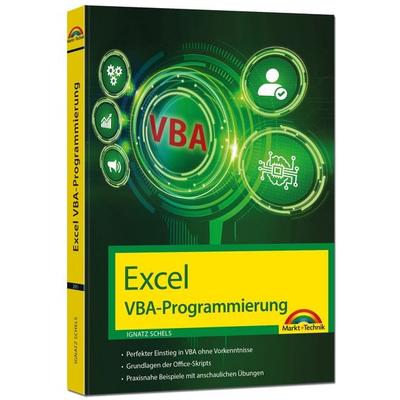
Excel VBA-Programmierung Makro-Programmierung für Microsoft 365, Excel 2021, 2019, 2016, 2013, Taschenbuch von Ignatz Schels, Markt + Technik Verlag,Excel Vba-programmierung Makro-programmierung Für Microsoft 365, Excel 2021, 2019, 2016, 2013, Taschenbuch Von Ignatz Schels, Markt + Technik Verlag, 978-3-95982-511-5, Seitenanzahl: 35219,95 €*Versand: 0,00 €Sichere Weiterleitung zum Anbieter
-
Wie kann ich einen Filter mit Excel VBA-Code erstellen?
Um einen Filter mit Excel VBA-Code zu erstellen, kannst du die Methode "AutoFilter" verwenden. Du musst zunächst den gewünschten Bereich auswählen und dann die AutoFilter-Methode aufrufen, um den Filter anzuwenden. Du kannst auch Kriterien angeben, nach denen gefiltert werden soll, indem du die Methode "Criteria" verwendest. **
-
Was sind die Probleme mit dem VBS-Code in Excel?
Es gibt verschiedene Probleme, die mit VBS-Code in Excel auftreten können. Zum einen kann es zu Fehlern in der Syntax kommen, wenn der Code nicht korrekt geschrieben ist. Dies kann dazu führen, dass der Code nicht ausgeführt wird oder fehlerhafte Ergebnisse liefert. Zudem kann es zu Performance-Problemen kommen, wenn der Code ineffizient geschrieben ist und zu lange Laufzeiten verursacht. Ein weiteres Problem kann auftreten, wenn der Code nicht ausreichend abgesichert ist und potenzielle Sicherheitslücken aufweist. **
-
Kann mir jemand bei der Programmierung in Excel mit Arrays helfen?
Ja, ich kann Ihnen bei der Programmierung in Excel mit Arrays helfen. Was genau möchten Sie wissen oder welches Problem haben Sie? **
-
Was ist Excel VBA Programmierung?
Excel VBA Programmierung ist die Verwendung von Visual Basic for Applications (VBA) innerhalb von Microsoft Excel, um benutzerdefinierte Makros, Funktionen und Automatisierungen zu erstellen. Mit VBA können Benutzer komplexe Aufgaben automatisieren, Daten manipulieren und benutzerdefinierte Funktionen erstellen, die über die Standardfunktionen von Excel hinausgehen. Durch die Programmierung in VBA können Benutzer auch auf fortgeschrittene Excel-Funktionen und -Eigenschaften zugreifen, um ihre Arbeitsabläufe effizienter zu gestalten. VBA-Programmierung erfordert grundlegende Kenntnisse in der Programmierung, aber auch Anfänger können mit ein wenig Übung und Lernen schnell produktive Makros erstellen. Insgesamt ermöglicht Excel VBA Programmierung Benutzern, ihre Excel-Arbeitsmappen anzupassen und zu erweitern, um ihre spezifischen Anforderungen zu erfüllen. **
* Alle Preise verstehen sich inklusive der gesetzlichen Mehrwertsteuer und ggf. zuzüglich Versandkosten. Die Angebotsinformationen basieren auf den Angaben des jeweiligen Shops und werden über automatisierte Prozesse aktualisiert. Eine Aktualisierung in Echtzeit findet nicht statt, so dass es im Einzelfall zu Abweichungen kommen kann. ** Hinweis: Teile dieses Inhalts wurden von KI erstellt.